第 6 课,共 7 课 · 12 分钟
屏幕上的文字,为每个人设计
目标:设置在各种屏幕尺寸上、对不同需求的人都好用的文字。
在海报上,一切由你掌控。在屏幕上,你能掌控的很少:人们用不同的设备,会放大页面,会在设置里选择更大的文字,会切换到深色模式,还会翻译页面。好的屏幕排版能弯曲,但不会折断。
屏幕文字基础
- px
- 固定尺寸。简单,但会忽略读者自己的文字大小设置。
- rem
- 相对于读者基础文字大小的尺寸。默认 1rem 等于 16px,读者调大时它也会变大。
- 网页字体
- 页面需要下载的字体文件。文件和字重越少,页面越快。
- 可变字体
- 一个文件就包含一整段字重(有时还有字宽)范围,而不是每种样式一个文件。
- font-display: swap
- 一项设置:先立刻用后备字体显示文字,等网页字体到了再换上。
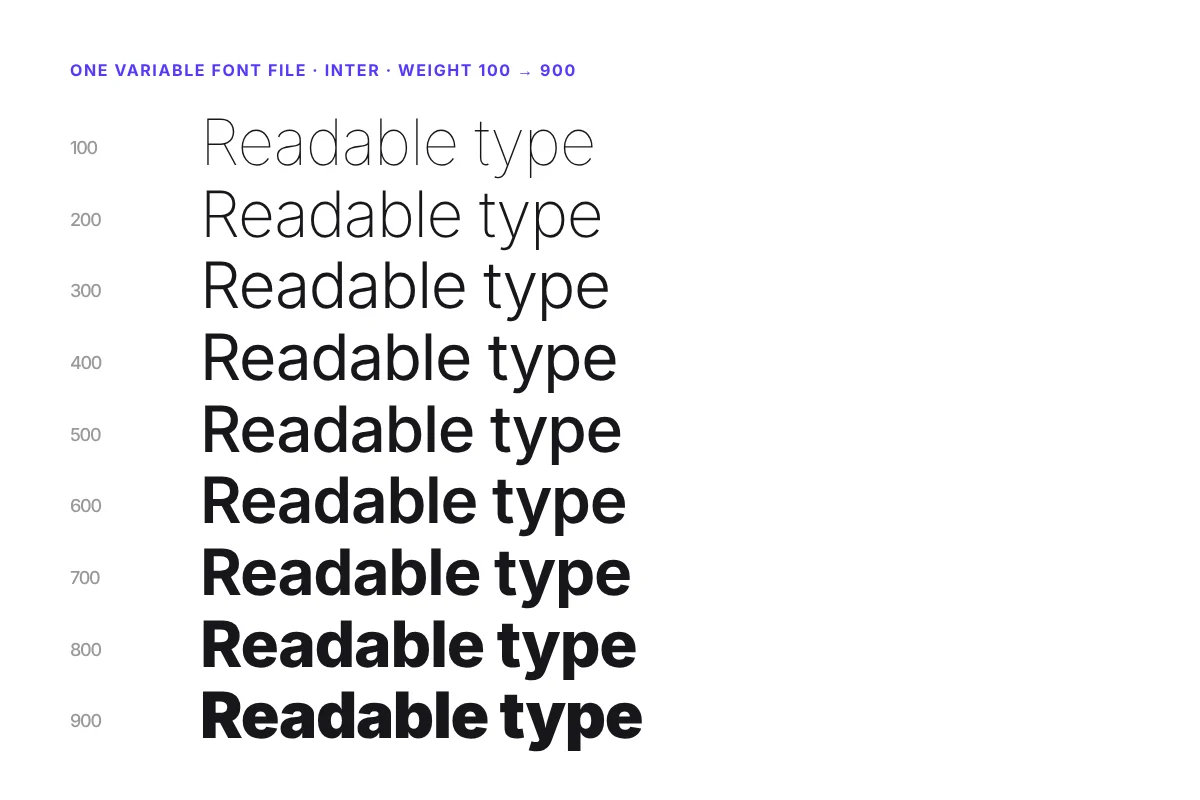
一个可变字体文件里的九种字重。细字重在大字号下显得优雅,在小字号下就消失了。
适合每个人的文字
《Web 内容无障碍指南》(WCAG)里有好几条关于文字的规则。它们是为网站写的,但对任何屏幕来说都是好习惯。
- 对比度:正文与背景的对比度至少 4.5:1,大号文字至少 3:1。
- 缩放:文字放大到 200% 时依然要能用,不能丢失内容或功能。
- 文字间距:当人们把行高调到 1.5、段落间距调到字号的 2 倍、字母间距调到 0.12em、词间距调到 0.16em 时,布局要能承受。
- 真实文字:使用真正的文字,而不是文字的图片,这样它才能被缩放、翻译和朗读。
第三条规则会让很多设计翻车。固定高度的框和固定宽度的按钮看起来没问题,直到有人需要更多空间。试试看。
打开读者的设置,观察两张卡片。
固定尺寸的卡片
你的订单正在路上
快递员距离你十分钟时,我们会发短信通知你。在那之前,你都可以修改收货地址。
查看订单固定的高度和宽度把文字和按钮截断了。内容丢失了。
弹性卡片
你的订单正在路上
快递员距离你十分钟时,我们会发短信通知你。在那之前,你都可以修改收货地址。
查看订单用自动布局搭建:卡片随内容一起变大,所以什么都没丢。
- 小号文字避免使用细字重,尤其是浅灰色的。
- 避免大段全大写文字:单词会失去轮廓,读起来更慢。(中文没有大小写,但同样的道理适用于大段加粗或大段强调:什么都强调,就等于没有强调。)
- 在深色模式下,深色背景上的浅色文字可能显得更粗;检查一下并做调整。
- 为翻译留出空间:表达同样的意思,很多语言需要比英语更多的空间。
文字上线前
在手机上检查
真实的设备、真实的光线、一臂远的距离。
放大到 200%
用浏览器缩放。有没有东西重叠、被截断或消失?
调大文字
在手机设置里打开大号文字,再打开你的设计。
测量对比度
用对比度检查工具,把每一种文字颜色和它的背景对比一下。
使用真实内容
长名字、长单词、翻译。占位文字会把问题藏起来。
德语版里一个按钮的文字被截断了,只显示“Weiter einka…”(原文是“继续购物”)。是哪个设计决定造成的?
给真实的界面做压力测试
看看你用的产品如何应对真实的读者。
- 1在电脑上打开一个你常用的网站,放大到 200%。
- 2在手机上把文字大小调到最大,打开它的 App 或移动版网站。
- 3记下三处出问题的地方:被截断的文字、重叠的元素、被藏起来的按钮。
- 4选其中一处,描述你会如何在 Figma 里用自动布局或调整文字来修好它。
- 5分享你的发现。
延伸阅读