第 5 课,共 7 课 · 12 分钟
响应式布局
目标:设计能从手机适配到大屏幕的布局。
还剩多少地方
uxuiopen.com这个语言还没有配音,正以字幕播放。
你的设计会出现在手机、平板、笔记本和巨大的显示器上,有时同一个人一天之内就会在所有这些设备上看到它。响应式设计意味着一套能自己重新排列以适应屏幕的布局,而不是一路缩小到看不清。
桌面端: 首屏左右并排,一行三张卡片。
平板: 首屏上下堆叠,一行两张卡片。
手机: 所有内容排成一栏,按优先级排序。
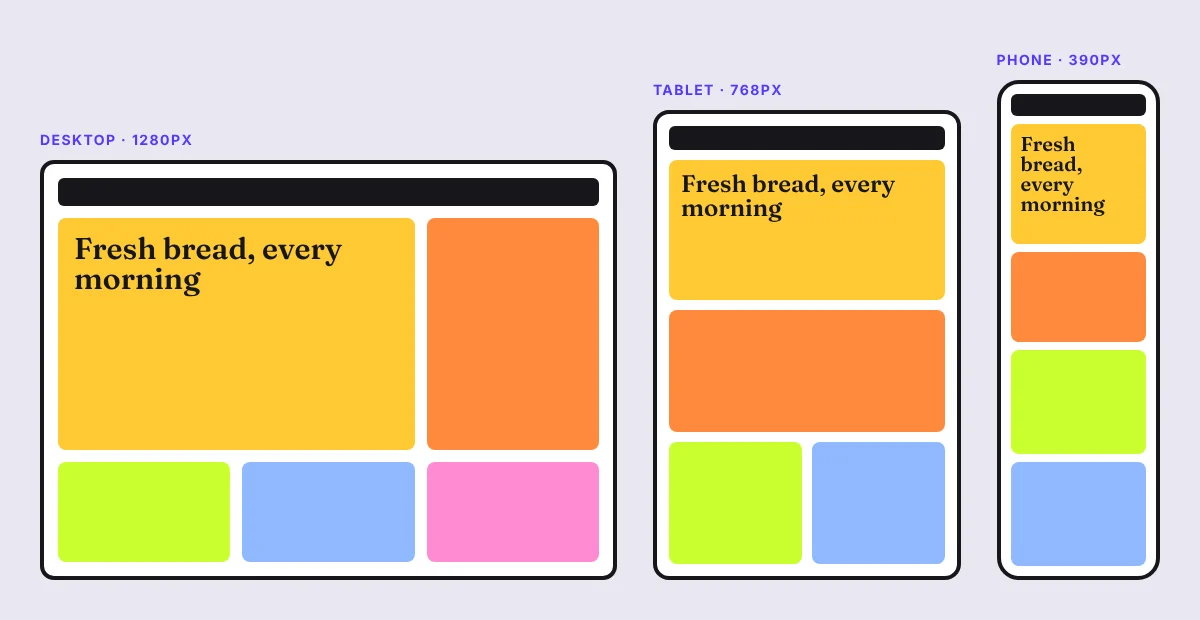
一个页面,三种宽度。没有东西被缩小来适应屏幕,而是重新排列。
拖动宽度,看看页面在每个断点处如何变化。
把滑块从手机宽度拖到桌面宽度。看看什么变了,并读一读原因。
Crumb & Co.商店工作坊到店
每天早上,新鲜面包
早上 8 点前下单,上班路上顺手取,面包还是热的。
立即下单面包
糕点
工作坊
- 标题和图片左右并排。
- 一行三张卡片。
- 文字保持一个舒适的最大宽度,而不是横跨整个屏幕。
响应式的好习惯
从手机开始
先设计最小的屏幕,会逼你想清楚什么才是真正重要的。
决定顺序
在手机上,所有内容都排成一列。选好什么排在最前面。
让元素换行和堆叠
在 Figma 里使用自动布局(换行、填充容器),让画框像真实网页一样重新排布。
限制文字宽度
在大屏幕上,把文字栏控制在舒适的阅读宽度内。
让点击目标足够大
手指比光标大(见下文)。
点击目标应该多大?
- WCAG 2.2 规定目标的最小尺寸为 24 × 24 CSS 像素(有一些例外,比如文字中的链接)。
- Apple 建议触控控件至少为 44 × 44 点。
- Material Design 建议至少为 48 × 48 dp。
关键词
- 断点
- 布局发生变化的屏幕宽度,比如从一栏变成两栏。
- 移动优先
- 先设计手机布局,再为更大的屏幕增加空间和栏数。
- 流式布局
- 尺寸随屏幕伸缩(用百分比),而不是固定的像素宽度。
- 重排
- 内容重新排列以适应更窄的屏幕,而不需要横向滚动。
你的桌面端布局有一个放筛选条件的侧栏。在手机上放不下它。你会怎么做?
在真实网站上看看
打开每个网站,慢慢把浏览器窗口拉窄。看看什么在移动、堆叠或隐藏。
gov.uk
airbnb.com
三个断点
为三种屏幕设计同一个页面。
- 1拿出你在网格那一课里做的面包店页面。
- 2在 Figma 里建三个画框:390px(手机)、768px(平板)、1280px(桌面端)。
- 3使用自动布局,让卡片换行、首屏上下堆叠。
- 4检查手机上的每个按钮高度都至少有 44px。
- 5分享不同尺寸之间发生了哪些变化。
延伸阅读