Lição 4 de 7 · 12 min
Contraste e cor acessível
Objetivo:Use valor e contraste para que a cor funcione para todas as pessoas, inclusive para quem enxerga cores de outro jeito.
OU AS PALAVRAS NÃO EXISTEM
uxuiopen.comO matiz chama a atenção, mas é o valor (o quanto uma cor é clara ou escura) que faz a maior parte do trabalho. O contraste de valor é o que torna o texto legível, os botões visíveis e os gráficos compreensíveis. Se um design só funciona em cores, ele não funciona de verdade.
Em cores
Em escala de cinza (só o valor)
O amarelo e o azul-claro parecem totalmente diferentes em cores, mas quase iguais em valor. Coloque texto em qualquer um deles e o contraste com branco ou preto é parecido.
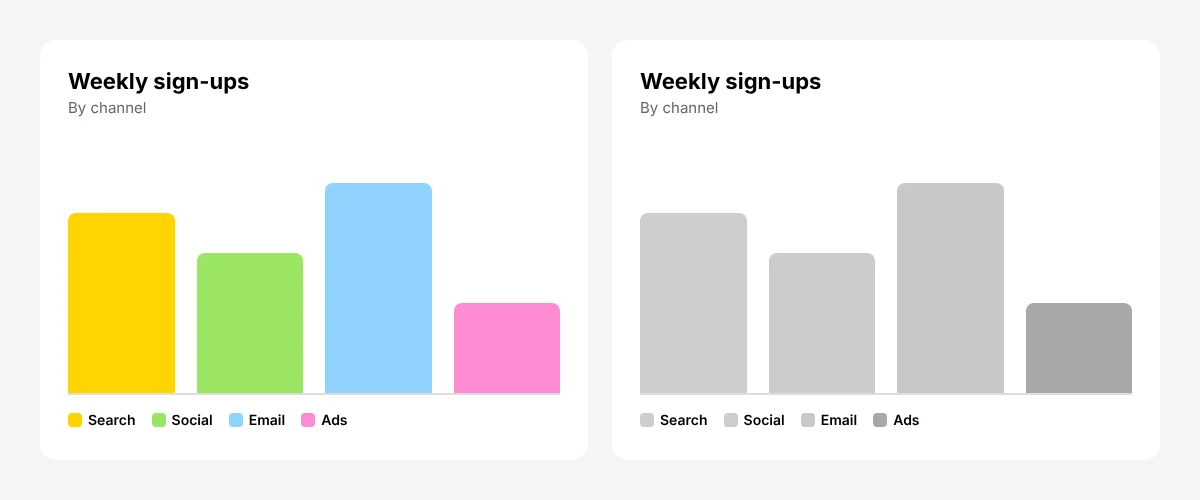
O teste da escala de cinza: três dos quatro canais viram cinzas quase idênticos. A legenda agora depende só da cor.
As regras que mantêm a cor legível
- O texto precisa de uma razão de contraste de pelo menos 4.5:1 com o fundo; o texto grande (cerca de 24px, ou 19px em negrito) precisa de pelo menos 3:1.
- Botões, bordas de formulário, ícones e elementos de gráfico precisam de pelo menos 3:1 em relação ao que está ao lado deles.
- Nunca use a cor como o único jeito de mostrar algo. Adicione um rótulo, um ícone, uma textura ou uma mudança de forma.
Cerca de 1 em cada 12 homens e 1 em cada 200 mulheres têm alguma deficiência na visão de cores, na maioria das vezes dificuldade para diferenciar vermelhos e verdes. Luzes de status vermelhas e verdes são um dos erros de acessibilidade mais comuns em interfaces.
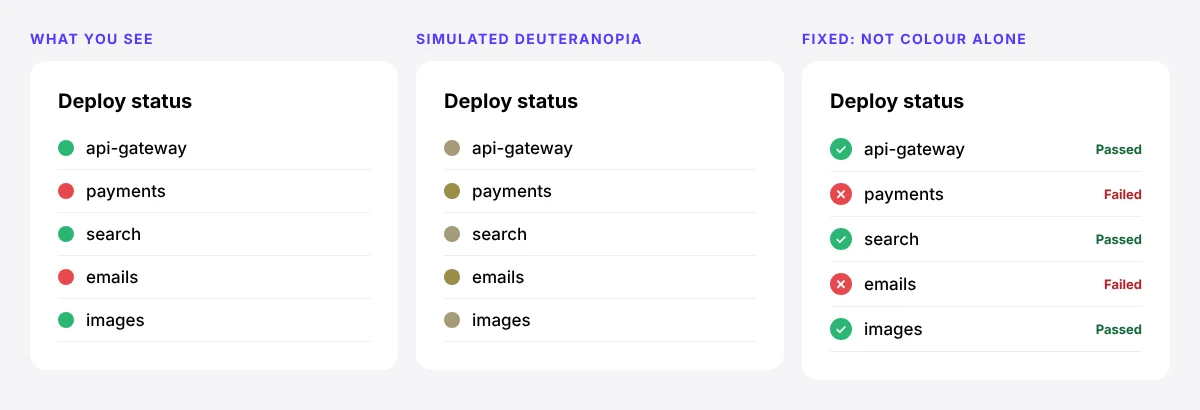
Pontos vermelhos e verdes parecem iguais com deuteranopia (simulada). A correção adiciona ícones e palavras.
Teste você mesmo. Escolha cores, leia a razão de contraste e depois veja como elas ficam em escala de cinza e para pessoas com visões de cores diferentes.
Mude as cores do texto e do fundo. Experimente as predefinições, a escala de cinza e as simulações de visão.
Simular visão de cores
As simulações são aproximações para conferir designs, não um retrato da experiência real de alguém.
Sua mesa está reservada
Vamos segurá-la por 15 minutos. Vai se atrasar? Avise a gente e faremos o possível para mantê-la.
Gerenciar reserva- ✓ Texto corrido passa
- ✓ Texto grande passa
- ✓ Partes da interface passa
Torne a cor acessível
Confira cada cor de texto
Use um verificador de contraste em cada par de texto e fundo, inclusive texto sobre imagens e botões.
Faça o teste da escala de cinza
Deixe seu design em cinza. Tudo continua claro: hierarquia, estados, gráficos?
Adicione um segundo sinal
Combine a cor com ícones, rótulos, sublinhados ou texturas.
Confira bordas e ícones
Campos e ícones também precisam de 3:1 em relação ao que está ao redor.
Simule
Use um simulador de visão de cores (o Figma tem plugins para isso) nas telas principais.
Um formulário mostra os campos inválidos com uma borda vermelha e mais nada. Qual é a melhor correção?
Audite as cores de um app
Encontre problemas reais de contraste por aí.
- 1Faça capturas de tela de três telas de um app que você usa todo dia.
- 2Confira cinco cores de texto com um verificador de contraste e anote as razões.
- 3Deixe cada captura em escala de cinza. Anote tudo o que deixar de fazer sentido.
- 4Procure qualquer lugar em que a cor seja o único sinal.
- 5Compartilhe o que encontrou e uma correção.
Leia a seguir
- WebAIMContrast checkerCole duas cores e veja a razão de contraste.
- W3C · WCAG 2.2Understanding contrast (minimum)De onde vêm os valores 4.5:1 e 3:1.
- W3C · WCAG 2.2Understanding use of colorPor que a cor não pode ser o único sinal.
- W3C · WCAG 2.2Understanding non-text contrastA regra de 3:1 para botões, campos, ícones e gráficos.
- Colour Blind AwarenessAbout colour blindnessOs tipos de deficiência na visão de cores e o quanto são comuns.