第 1 课,共 7 课 · 10 分钟
字母的各个部分
目标:叫出字母各部分和主要字体类别的名字,这样你就能准确地谈论文字。
字母是有身体的
uxuiopen.com你设计的几乎所有东西里都有文字。按钮、菜单、海报、包装、错误提示:界面的大部分都是文字。2006 年,设计师 Oliver Reichenstein 在一篇文章的标题里说得很直白:“Web Design is 95% Typography”(网页设计 95% 是字体排印)。这有点夸张,但也夸张不了多少。
好的字体排印从观察开始。一旦你能叫出字母各部分的名字,就会发现为什么两种同样字号的字体看起来完全不同,为什么有些文字读起来毫不费力,有些却像在干活。
你会经常听到的词
- 字体(Typeface)
- 设计本身:所有字母的形状,比如 Lora 或 Inter。
- 字体文件(Font)
- 某个字体的一个具体文件或样式,比如 Lora Bold Italic。人们经常把这两个词混着用,这没关系。
- 字族
- 一个字体的所有字重和样式的集合:Regular、Italic、Semibold、Bold……
- 字重
- 笔画的粗细,从 Thin(100)到 Black(900)。
- 字形
- 字体里的任何一个字符:字母、数字、符号、重音符号。
五条看不见的线
每一行文字都落在一组看不见的参考线上。字母站在基线上,小写字母达到 x 字高,大写字母达到大写字母高度,还有些字母会向上或向下伸出去。
- 上伸线:
- d、h、k 这类字母向上能伸多高。
- 大写字母高度:
- H、B 这类平顶大写字母的顶部。
- x 字高:
- x、o、e 这类小写字母的高度。
- 基线:
- 字母站在上面的那条线。
- 下伸线:
- g、p、y 这类字母向下能伸多低。
现在来看看字母本身。点一下每个部分,看看它在哪里、起什么作用。
点一下每个术语,在单词上把它高亮出来。八个都看一遍。
基线: 字母站在上面的那条看不见的线。o 这样的圆形字母会稍稍沉到线下一点,这样看起来才像是站在线上。
已探索 1 / 8
主要的字体类别
字体成千上万,但大多数都能归进少数几个类别。了解它们,能帮你快速做出选择,也能向客户或 AI 工具描述清楚你想要什么。
- Ag
衬线体
Lora
笔画末端有小笔画。有书卷气、温暖、值得信赖。很适合长篇阅读和编辑类标题。
- Ag
无衬线体
Inter
没有衬线,笔画粗细均匀。现代、中性。大多数 App 和界面的默认选择。
- Ag
粗衬线体
Roboto Slab
衬线又粗又方。结实、亲切。适合需要显得稳重的标题。
- Ag
等宽字体
IBM Plex Mono
每个字符宽度都一样。用于代码、数据,以及营造技术感。
- Ag
展示字体
Bebas Neue
为大字号而做:窄体、高对比或装饰性。只用于标题。
- Ag
手写体
Caveat
看起来像手写或笔刷写的。有个性、有活力,但长文很难读。
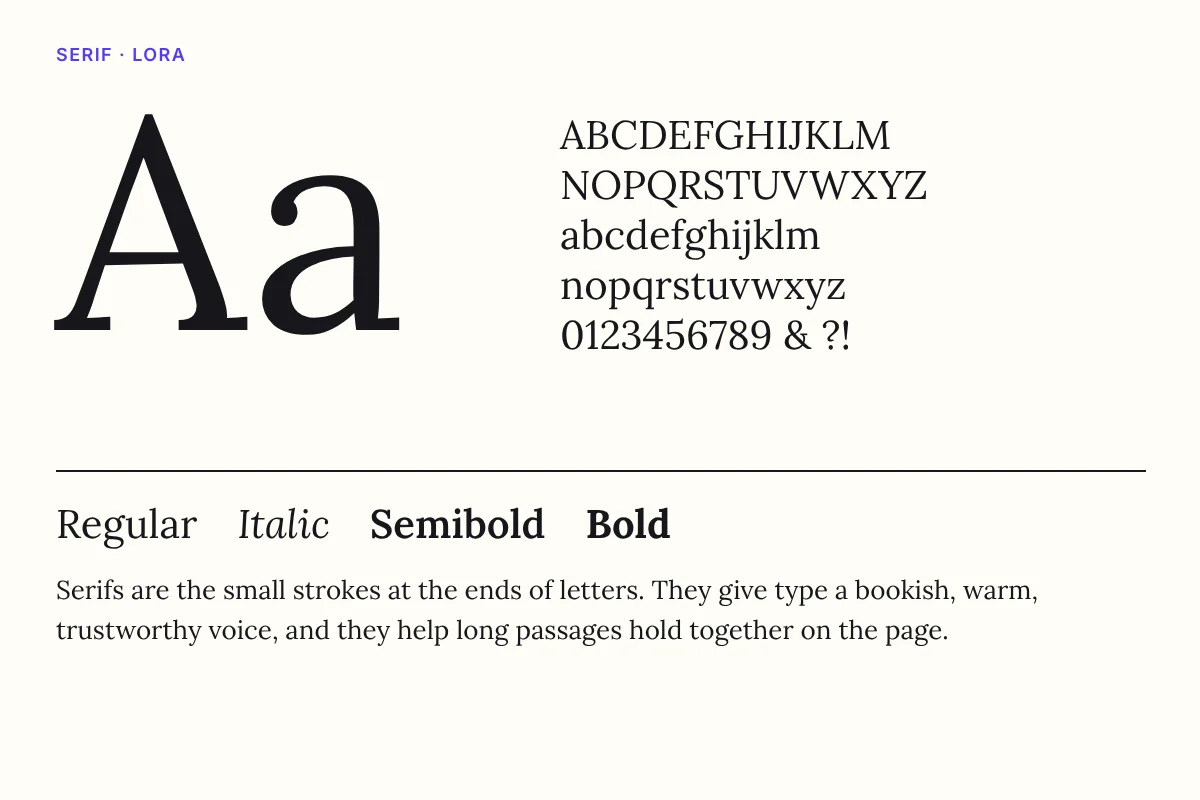
一份衬线体样张。留意笔画末端的小笔画,以及粗细笔画之间的对比。
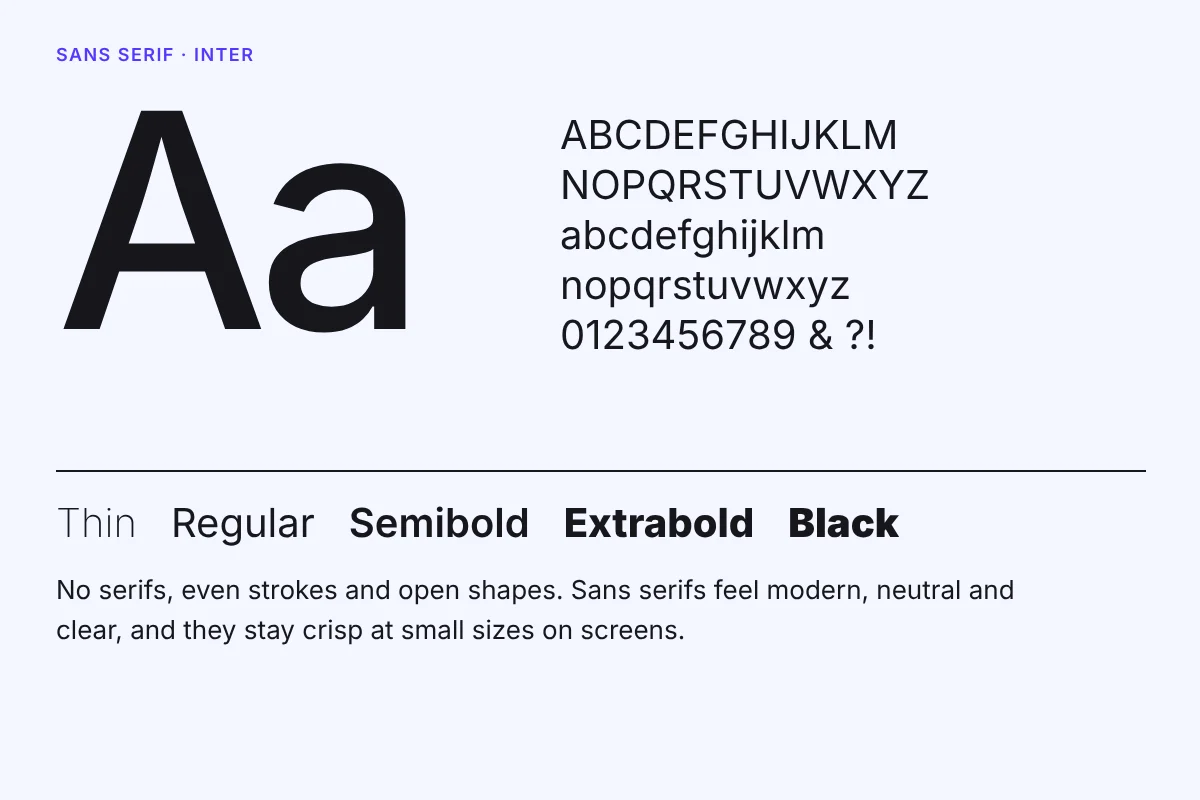
一份无衬线体样张。笔画均匀、字形开阔、x 字高很大。
两种字体都设成 16px,但其中一种明显看起来更大。最可能的原因是什么?
你在设计一个代码编辑器的界面。代码面板该用哪一类字体?
开始一次字体寻宝
用身边真实的文字训练你的眼睛。
- 1今天找五处文字:一块店招、一个麦片盒、一个 App、一张车票、一本书的封面。
- 2把每一处拍照或截图,放进你的设计日志。
- 3给每一处写下它的类别(衬线、无衬线、粗衬线、等宽、展示或手写),以及一个你能叫出名字的部分,比如很大的 x 字高或尖锐的衬线。
- 4再写一句它给人的感觉:严肃、俏皮、廉价、高档……
- 5在讨论区分享你最喜欢的发现。
延伸阅读