Lección 4 de 7 · 12 min
Contraste y color accesible
Objetivo:Usa el valor y el contraste para que el color funcione para todas las personas, incluidas las que ven el color de otra manera.
O LAS PALABRAS NO EXISTEN
uxuiopen.comEl tono se lleva la atención, pero el valor (lo claro u oscuro que es un color) hace la mayor parte del trabajo. El contraste de valor es lo que hace que el texto se lea, que los botones se vean y que los gráficos se entiendan. Si un diseño solo funciona en color, en realidad no funciona.
En color
En escala de grises (solo valor)
El amarillo y el celeste se ven completamente distintos en color, pero casi iguales en valor. Pon texto sobre cualquiera de los dos y el contraste con blanco o negro es parecido.
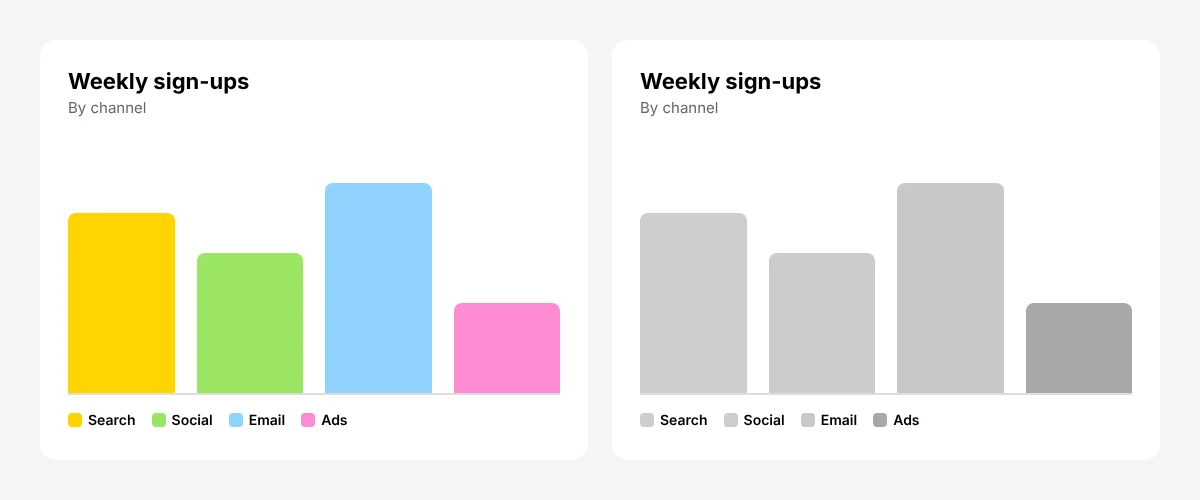
La prueba de la escala de grises: tres de los cuatro canales se convierten en grises casi idénticos. La leyenda ahora depende solo del color.
Las reglas que mantienen legible el color
- El texto necesita una relación de contraste de al menos 4.5:1 con su fondo; el texto grande (unos 24px, o 19px en negrita) necesita al menos 3:1.
- Los botones, los bordes de formularios, los íconos y los elementos de gráficos necesitan al menos 3:1 frente a lo que tienen al lado.
- Nunca uses el color como única forma de mostrar algo. Agrega una etiqueta, un ícono, un patrón o un cambio de forma.
Alrededor de 1 de cada 12 hombres y 1 de cada 200 mujeres tienen una deficiencia en la visión del color, casi siempre dificultad para distinguir rojos y verdes. Las luces de estado rojas y verdes son uno de los errores de accesibilidad más comunes en las interfaces.
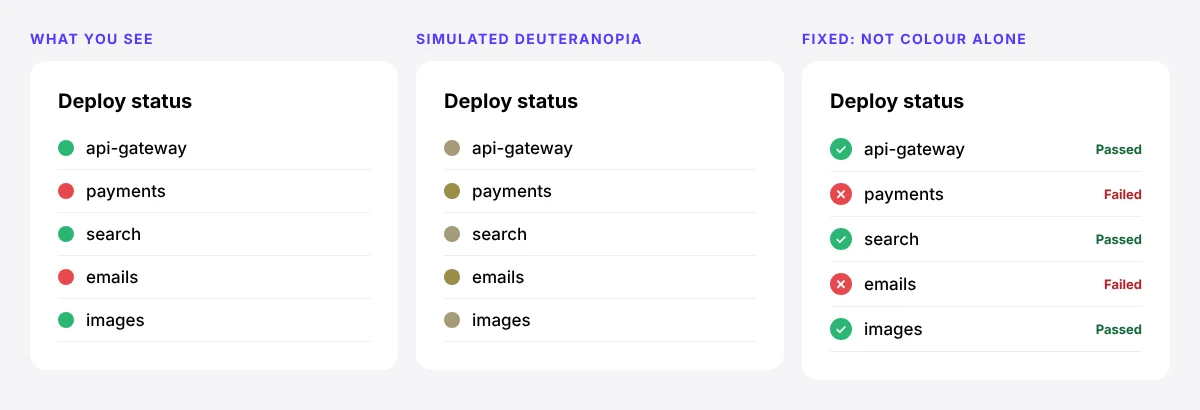
Los puntos rojos y verdes se ven iguales con deuteranopía (simulada). La solución agrega íconos y palabras.
Pruébalo tú. Elige colores, lee la relación de contraste y luego mira cómo se ven en escala de grises y para personas con otra visión del color.
Cambia los colores del texto y del fondo. Prueba los ajustes predefinidos, la escala de grises y las simulaciones de visión.
Simular visión del color
Las simulaciones son aproximaciones para revisar diseños, no una imagen de la experiencia real de nadie.
Tu mesa está reservada
Te la guardamos 15 minutos. ¿Vas a llegar tarde? Avísanos y haremos lo posible por guardártela.
Gestionar reserva- ✓ Texto de cuerpo cumple
- ✓ Texto grande cumple
- ✓ Partes de la interfaz cumple
Haz el color accesible
Revisa cada color de texto
Usa un comprobador de contraste en cada par de texto y fondo, incluido el texto sobre imágenes y botones.
Haz la prueba de la escala de grises
Pasa tu diseño a gris. ¿Sigue todo claro: la jerarquía, los estados, los gráficos?
Agrega una segunda señal
Combina el color con íconos, etiquetas, subrayados o patrones.
Revisa bordes e íconos
Los campos y los íconos también necesitan 3:1 frente a lo que los rodea.
Simula
Usa un simulador de visión del color (Figma tiene plugins para eso) en las pantallas clave.
Un formulario marca los campos no válidos con un borde rojo y nada más. ¿Cuál es la mejor solución?
Audita los colores de una app
Encuentra problemas reales de contraste.
- 1Haz capturas de tres pantallas de una app que uses a diario.
- 2Revisa cinco colores de texto con un comprobador de contraste y anota las relaciones.
- 3Pasa cada captura a escala de grises. Anota todo lo que deje de entenderse.
- 4Busca cualquier lugar donde el color sea la única señal.
- 5Comparte tus hallazgos y una solución.
Para leer después
- WebAIMContrast checkerPega dos colores y obtén la relación de contraste.
- W3C · WCAG 2.2Understanding contrast (minimum)De dónde salen 4.5:1 y 3:1.
- W3C · WCAG 2.2Understanding use of colorPor qué el color no puede ser la única señal.
- W3C · WCAG 2.2Understanding non-text contrastLa regla de 3:1 para botones, campos, íconos y gráficos.
- Colour Blind AwarenessAbout colour blindnessTipos de deficiencia en la visión del color y lo comunes que son.